












ඔබේ EDU ගිණුමෙන් Microsoft 365 සක්රිය කරන්න
- ඔබේ EDU ගිණුම් විස්තර ලබා ගන්න: මිලදී ගැනීමෙන් පසු ඔබට පිවිසුම් විස්තර ලැබේ —
[email protected]වැනි ඊමේල් ලිපිනයක් සහ තාවකාලික මුරපදයක්. බෙදාහැරීමේ ඊමේල් පණිවිඩය සඳහා ඔබේ inbox එක (සහ spam ෆෝල්ඩරය) පරීක්ෂා කරන්න. - Microsoft පෝටලයට පිවිසෙන්න: office.com වෙත ගොස්, Sign in ක්ලික් කර, ඔබේ EDU අක්තපත්ර ඇතුළත් කරන්න. පළමු පිවිසුමේදී ඉල්ලා සිටින විට නව ආරක්ෂිත මුරපදයක් සකසන්න.
- බලපත්ර කොන්දේසි පිළිගන්න: පිවිසුණු පසු, Microsoft ඔබේ Education බලපත්රය ස්වයංක්රීයව හඳුනා ගනී. සියලුම Microsoft 365 යෙදුම් සහ සේවා විවෘත කර ගැනීමට කොන්දේසි පිළිගන්න.
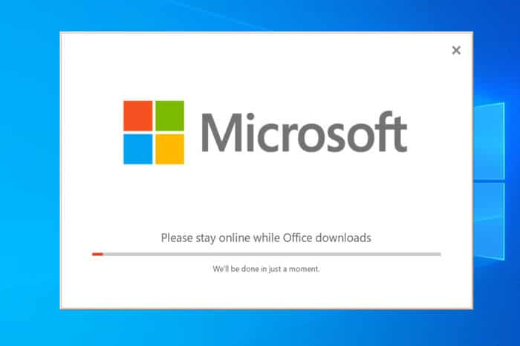
- Office යෙදුම් ස්ථාපනය කරන්න: Office.com හි Install Office → Microsoft 365 Apps ක්ලික් කර, installer එක බාගත කර ස්ථාපන උපදෙස් අනුගමනය කරන්න. Windows සහ macOS මත ක්රියා කරයි; Chromebook මත web යෙදුම් භාවිතා කරන්න.
- ඔබේ යෙදුම් සක්රිය කරන්න: Word, Excel හෝ PowerPoint විවෘත කර එම EDU ගිණුමෙන්ම පිවිසෙන්න — ඔබේ දායකත්වය ස්වයංක්රීයව තහවුරු වේ.
- Online යෙදුම් භාවිතා කරන්න (අත්යවශ්ය නොවේ): Word, Excel, PowerPoint, OneNote, Teams සහ Outlook ස්ථාපනයකින් තොරව office.com හිදීම භාවිතා කළ හැකිය.
දෝෂ නිරාකරණය
- ඊමේල් ලිපිනය සහ මුරපදය ලැබුණු ආකාරයටම නිවැරදිව ටයිප් කර ඇත්දැයි නැවත පරීක්ෂා කරන්න.
- “License not found” දිස්වේ නම්, විනාඩි 10–15ක් රැඳී නැවත උත්සාහ කරන්න — නව ගිණුම් සකස් වීමට මොහොතක් ගත විය හැක.
- සක්රිය කිරීමේදී ඔබේ අන්තර්ජාල සම්බන්ධතාවය ස්ථාවර බව සහතික කර ගන්න.
- යෙදුම් නැවත නැවතත් “Sign-in required” පෙන්වන්නේ නම්, පැරණි Office අනුවාද ඉවත් කර (uninstall), පරිගණකය restart කර, Office.com වෙතින් නැවත ස්ථාපනය කරන්න.
තවමත් ගැටලුවක් තිබේද? අපගේ සහාය කණ්ඩායම අමතන්න — අපි ඔබට සක්රිය කර දෙන්නෙමු.